Kiro ile AWS Diyagramları Oluşturma: Yapay Zeka Destekli Görselleştirme
Kiro ile AWS Diyagramları Oluşturma: Yapay Zeka Destekli Görselleştirme
Kısa bir süre önce, CLI üzerinde Python ve Amazon Q Developer kullanarak AWS diyagramları oluşturma hakkında bir yazı yazmıştım. Bu yazıdan sonra oldukça ilginç bir soru aldım: "Bunu Kiro ile denedin mi?"
Kiro, AWS'in yapay zeka destekli yeni IDE'sidir ve AWS Diagram MCP (Model Context Protocol) ile birleştirildiğinde, altyapınızı görselleştirmek için yeni kapılar aralar. Bu rehberde, Kiro kurulumunu ve diyagram üretmek için nasıl yapılandırılacağını adım adım inceleyeceğiz.
Ortam Kurulumu
Başlamak için birkaç hazırlık yapmanız gerekiyor. İlk olarak, kiro.dev adresinden Kiro'yu indirip kurun.
Not: Bu yazının yazıldığı sırada Kiro erişimi bekleme listesi ile sağlanıyor olabilir.
Ardından, Diagrams kütüphanesinin çalışması için gerekli olan Graphviz aracını kurmalısınız. Mac kullanıyorsanız Homebrew ile hızlıca kurabilirsiniz:
brew install graphviz
Diğer işletim sistemleri için resmi Graphviz kurulum rehberine göz atabilirsiniz.
AWS Diagram MCP Konfigürasyonu
Kiro'yu yapılandırmadan önce, AWS Diagram MCP Sunucusu için gerekli konfigürasyona ihtiyacımız var. Resmi konfigürasyon detaylarına buradan ulaşabilirsiniz.
JSON konfigürasyonu şu şekildedir:
{
  "mcpServers": {
    "awslabs.aws-diagram-mcp-server": {
      "command": "uvx",
      "args": ["awslabs.aws-diagram-mcp-server"],
      "env": {
        "FASTMCP_LOG_LEVEL": "ERROR"
      },
      "autoApprove": [],
      "disabled": false
    }
  }
}
Kiro Çalışma Alanını Yapılandırma
- Kiro'yu açın ve projenizi seçin (örneğin bir Terraform modülü).
- Sol menü çubuğundaki Kiro logosuna tıklayın.
- MCP Servers bölümüne gidin ve düzenleme seçeneğini seçin.
- Workspace Config sekmesini seçin ve yukarıdaki JSON konfigürasyonunu yapıştırın.
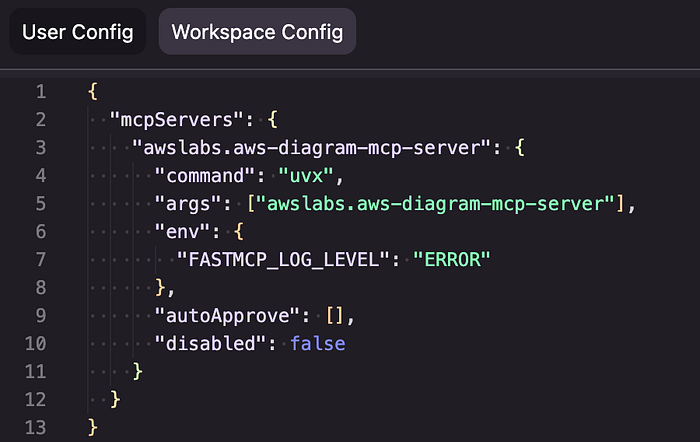
Kaydettikten sonra, awslabs.aws-diagram-mcp-server listenizde görünmelidir. İsterseniz generate_diagram aracına tıklayarak Kiro'nun test amaçlı bir üretim yapmasını sağlayabilirsiniz.
Diyagramı Oluşturma
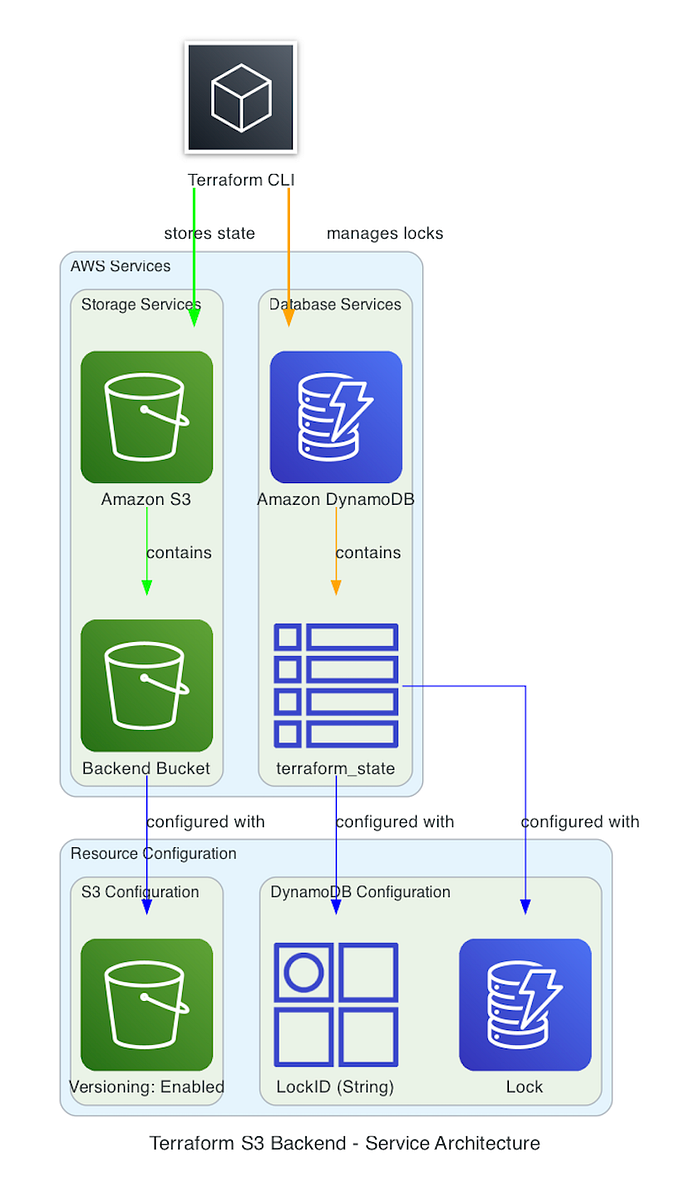
Şimdi işin en eğlenceli kısmı. Kiro'ya basitçe şu komutu verebilirsiniz:
"Şu anda bulunduğumuz Terraform Modülünden bir AWS Diyagramı oluşturabilir misin?"
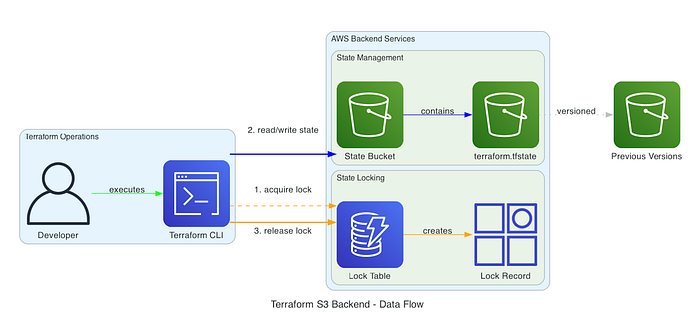
Kiro kodunuzu analiz edecek ve Python Diagrams kütüphanesini kullanarak diyagramı üretecektir. Manuel kurulumların aksine, Kiro bağlamı (context) çok iyi yönetir. Bazen dosyaların /tmp/ klasöründe oluşturulması gibi ufak aksaklıklar olabilir; bu durumda Kiro'dan dosyayı çalışma alanınıza taşımasını isteyebilirsiniz.
Üretilen Kod
Kiro, diyagramı oluşturmak için arka planda Python kodu üretir. MCP rehberini sıkı takip ettiği durumlarda, üretilen ham kodda bazı import ifadeleri eksik olabilir. Kodu manuel olarak çalıştırmak isterseniz, Kiro'dan bu eksikleri gidermesini isteyebilirsiniz.
with Diagram("Terraform S3 Backend", show=False):
    s3 = S3("Backend Bucket")
    dynamo = Dynamodb("Lock Table")
    s3 >> dynamo
MCP'yi Amazon Q Developer ile Kullanma
Aynı AWS Diagram MCP'si, Amazon Q Developer ile de kullanılabilir. Tek yapmanız gereken, aynı JSON konfigürasyonunu global kullanım için ~/.aws/amazonq/mcp.json dosyasına veya proje bazlı kullanım için .amazonq/mcp.json dosyasına eklemektir.
Kurulumu doğrulamak için:
qchat mcp list
Listede awslabs.aws-diagram-mcp-server ibaresini görmelisiniz.
Son Düşünceler
AWS Diagram MCP'sini Kiro veya Amazon Q Developer ile kullanmak, DevOps mimarilerini belgeleme sürecini önemli ölçüde hızlandırır. Dosya konumları veya kod detayları gibi ufak pürüzler olsa da, Altyapı Kodunuzun (IaC) görsel temsillerini otomatize etmek büyük bir kolaylık sağlar.
İster Kubernetes, ister EKS, ister Docker veya Jenkins kullanın, yığınınızı (stack) görselleştirmek iletişim ve dokümantasyon kalitesini artıracaktır.